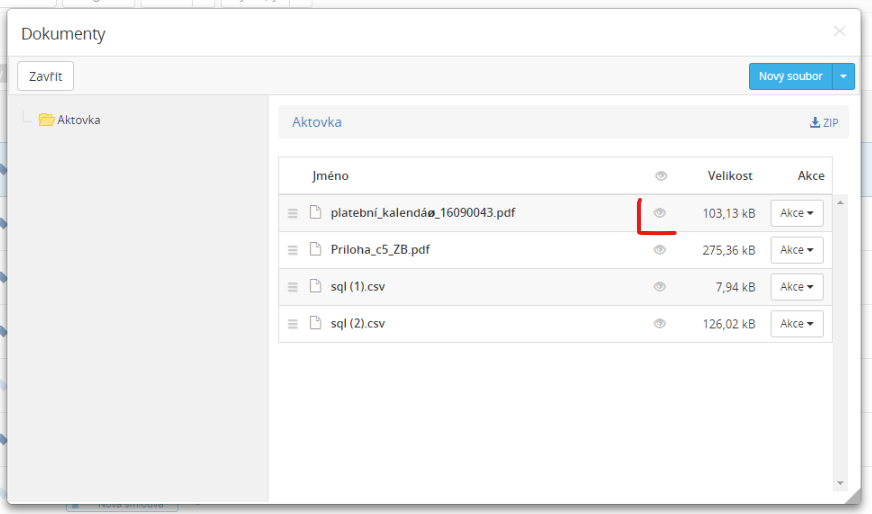
Dokumenty k záznamu - Aktovka

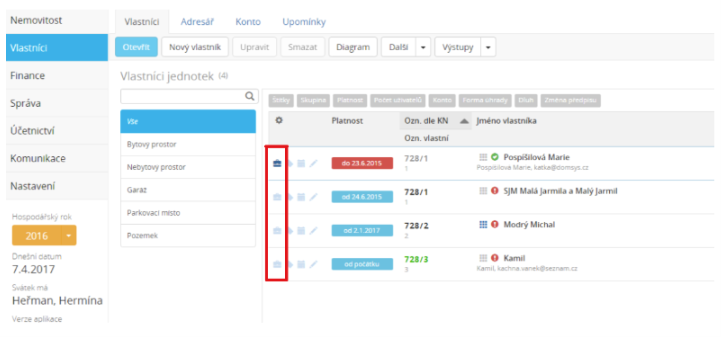
DOKUMENTY K JEDNOTLIVÝM ZÁZNAMŮM (AKTOVKA) - k jednotlivým záznamům lze ukládat libovolné množství dokumentů. Dokumenty ukládáte do "Aktovky", která je umístěna na začátku každého záznamu (řádku). Pro přiložení dokumentu klikněte na ikonu Aktovky.
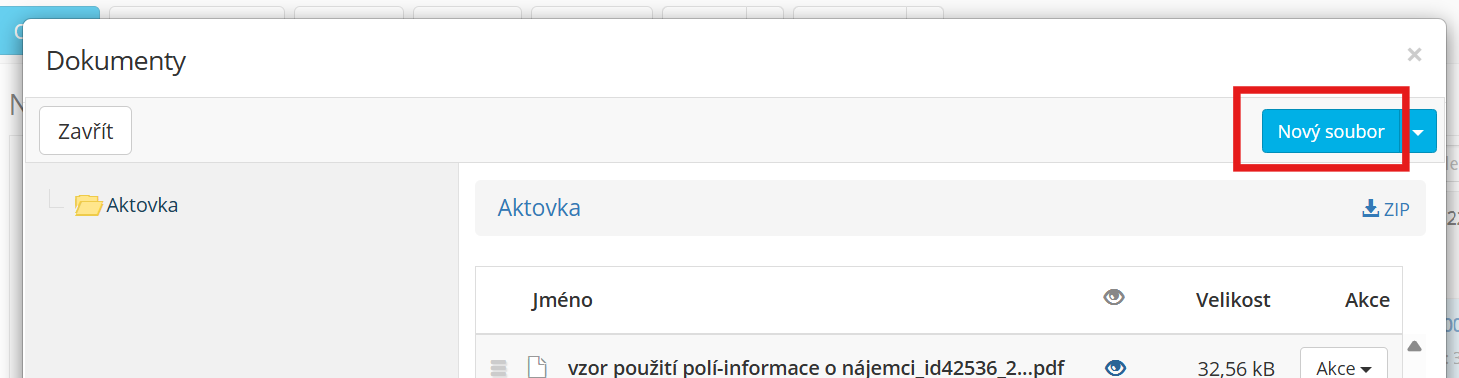
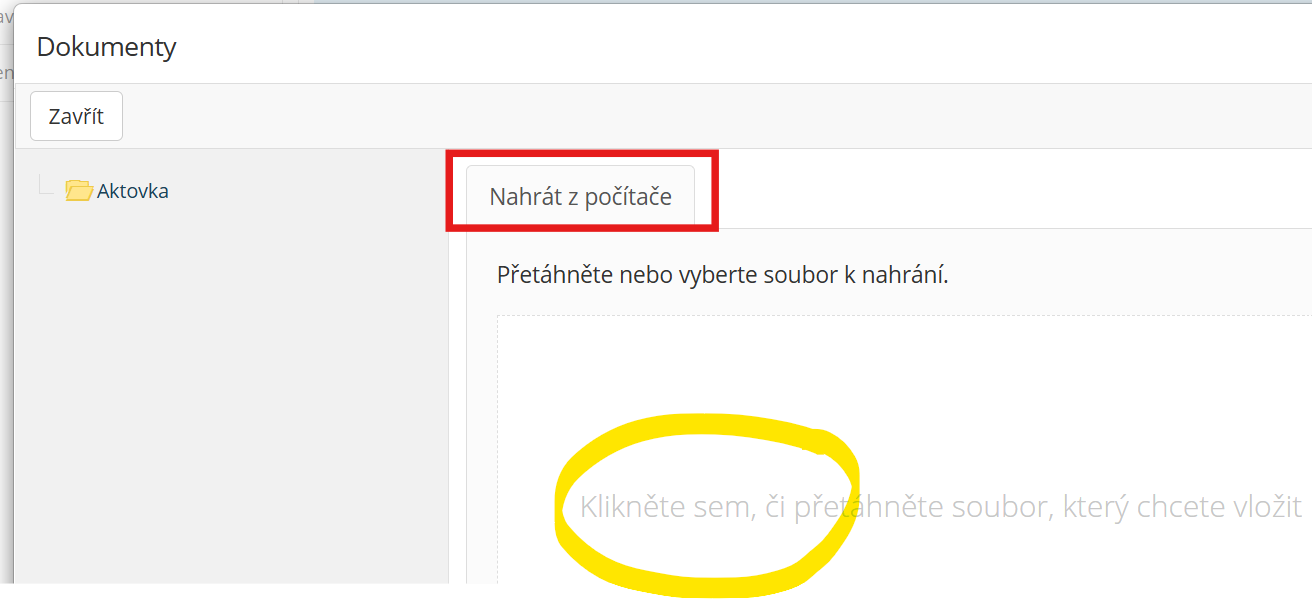
Dokumenty vložíte z disku vašeho počítače na záložce Nahrát z počítače a to kliknutím do okna či přetažením souboru.
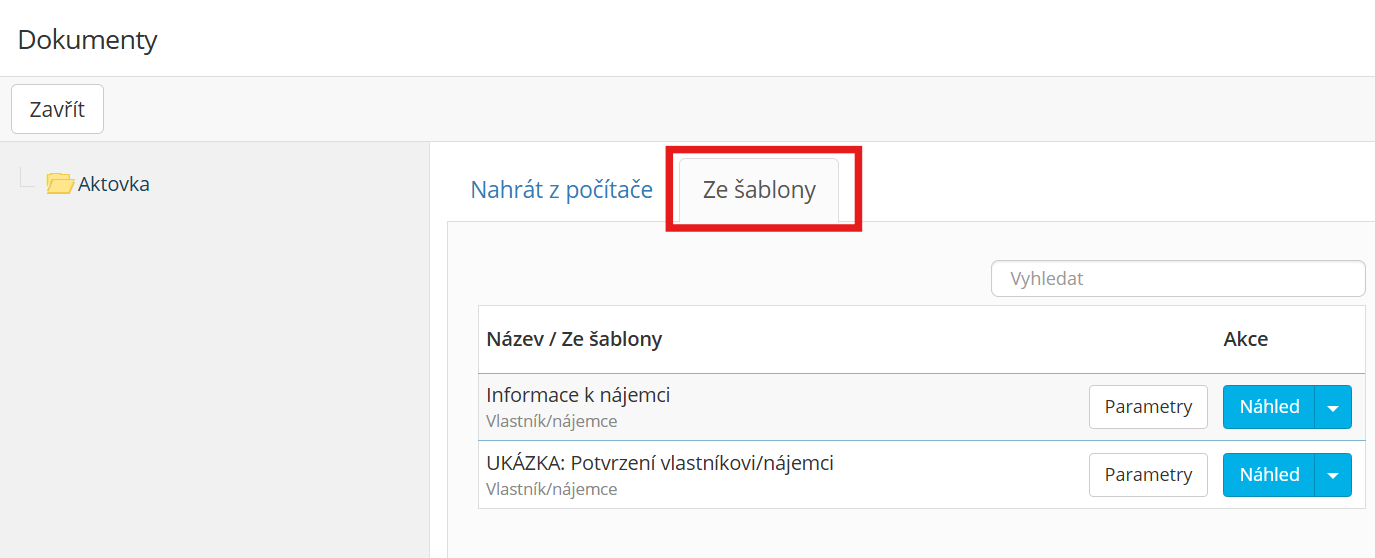
Další možností je dokumenty vytvářet ze šablony - záložka Ze šablony. Možnost je k dispozici pro Nemovitost, Jednotky, Vlastník/Nájemce, Nájemní smlouvy, Shromáždění. Vytvoříte zde pro Vámi zvolený řádek dokument, který bude vytvořen pomocí výběru Vámi vytvořené šablony (Šablony vytvoříte v modulu Správce->Správce->Šablony dokumentů). Tato možnost je k dispozici po potřebném nastavení, které provedete v modulu Správce->Správce->Šablony dokumentů. Návod pro vytvoření dokumentů pomocí vlastních šablon naleznete v tomto odkazu: Tvorba dokumentů z vlastních šablon.
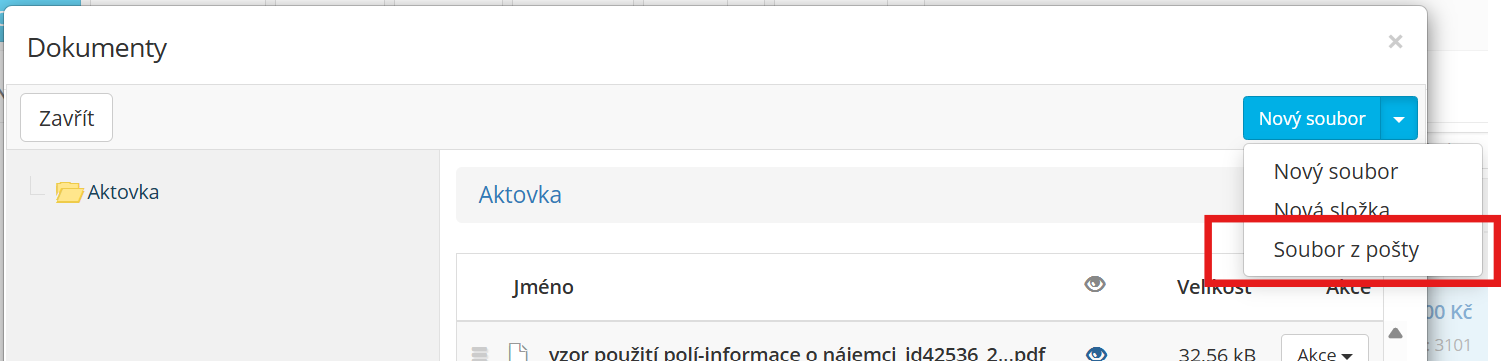
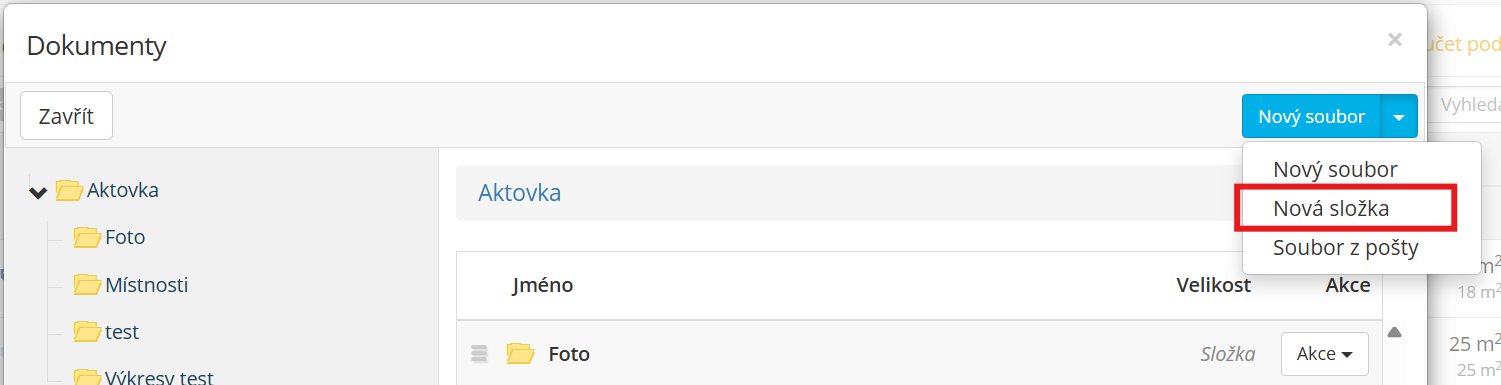
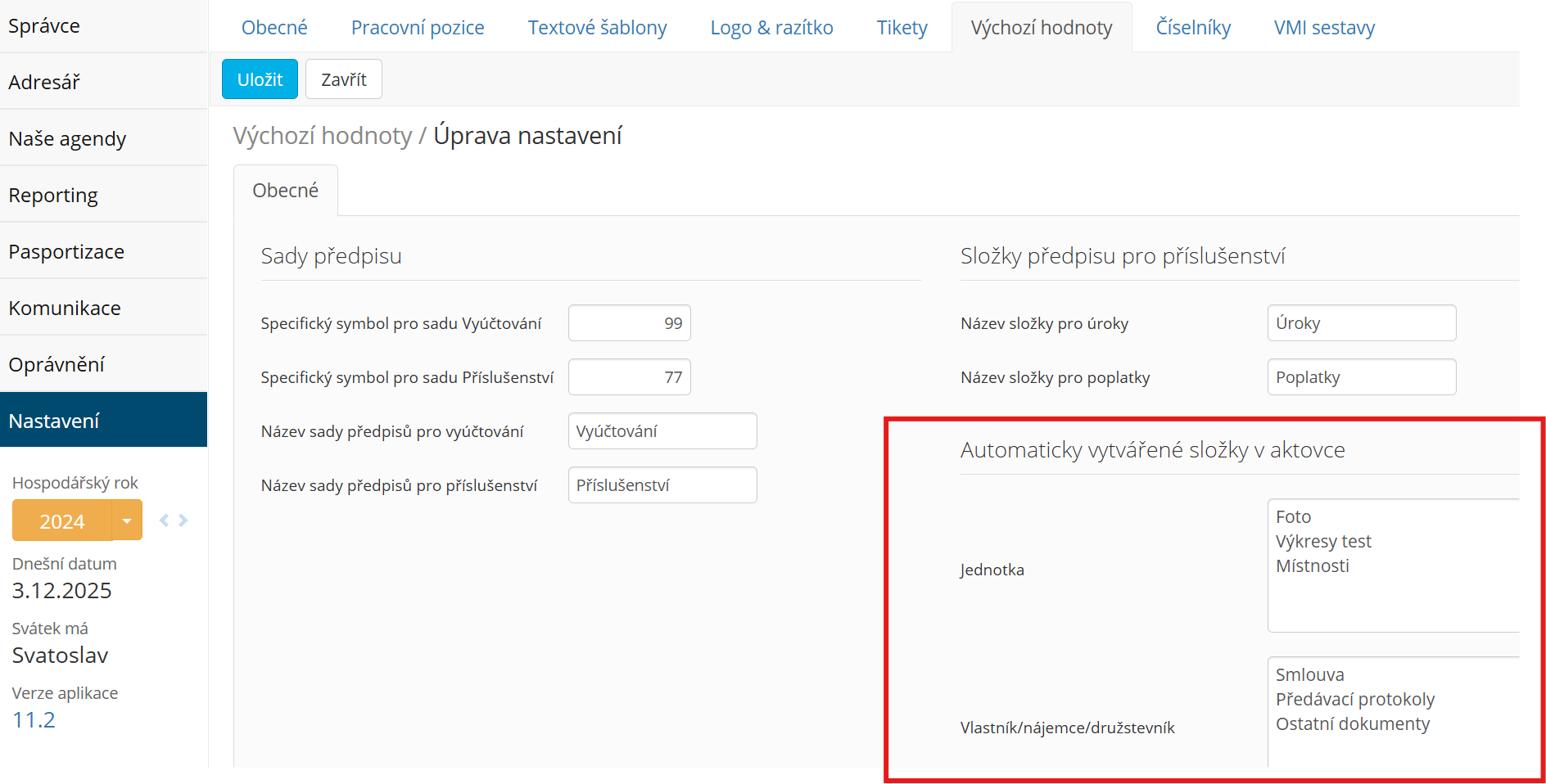
Dokumenty (soubory) v aktovce lze přetažením seskupovat do vámi vytvořených složek - složku založíte pomocí NOVÁ SLOŽKA.

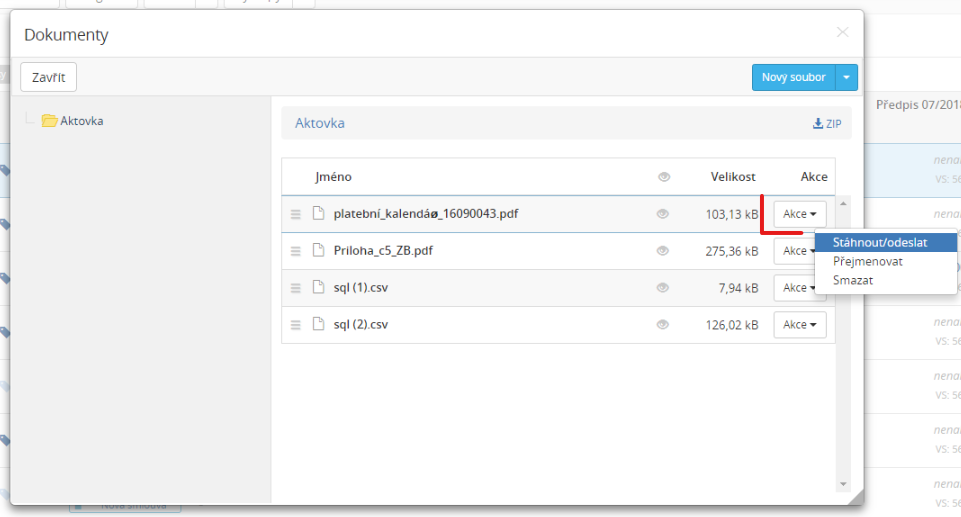
Kliknutím na uložený dokument (nebo použitím nabídky Akce) jej můžete prohlédnout, stáhnout, odeslat a to pomocí Stáhnout/odeslat a dále přejmenovat či smazat.
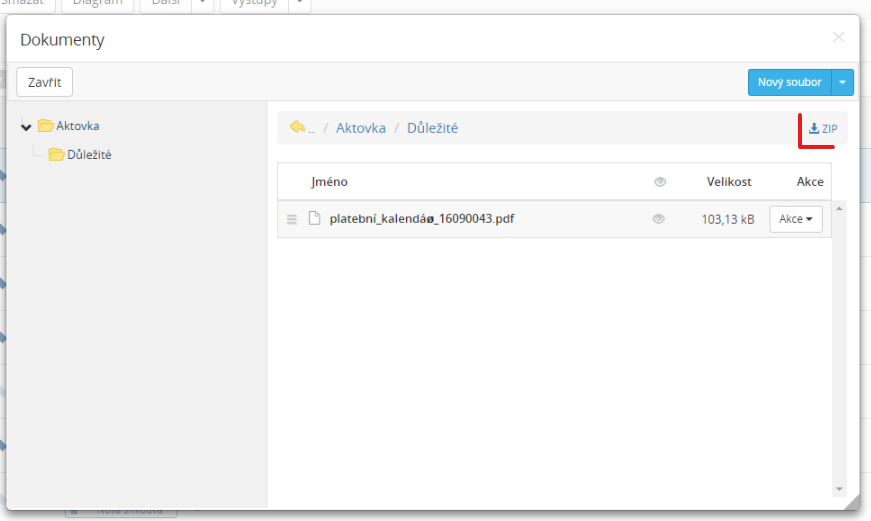
Pomocí ikony ZIP si můžete stáhnout celý obsah složky do formátu ZIP.
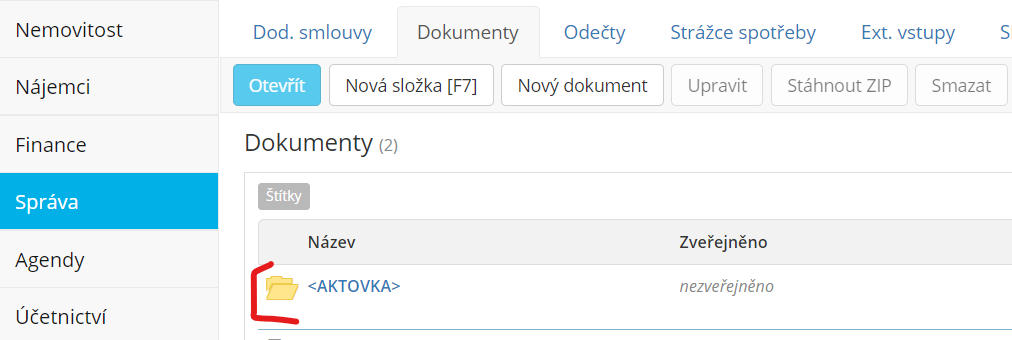
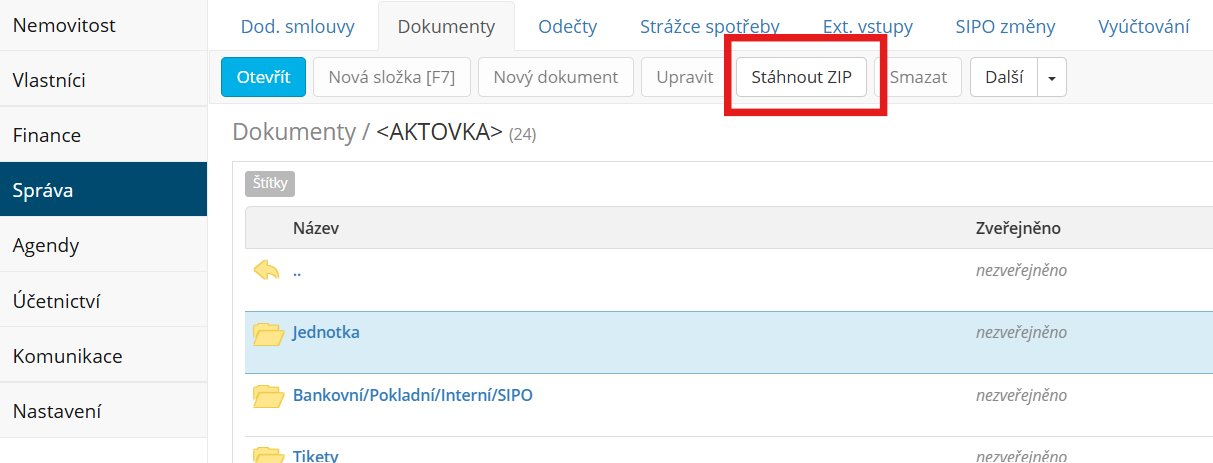
Všechny uložené dokumenty v aktovkách naleznete v modulu Nemovitost - Správa - Dokumenty, kde je systémová složka <AKTOVKA>. Tato složka je automaticky vytvořena aplikací Domsys pro konkrétní nemovitost a naleznete v ní přehled jednotlivých míst (entit), kde máte uložené dokumenty. Po rozkliknutí entity se zobrazí roky uložení dokumentů a v nich konkrétní uložené dokumenty. Složka <AKTOVKA> pouze zobrazuje uložené dokumenty (nové dokumenty je potřeba ukládat do aktovky konkrétního záznamu (řádku).
Dokumenty dostupné v aktovce je možno stáhnout, zobrazit v náhledu či odeslat.
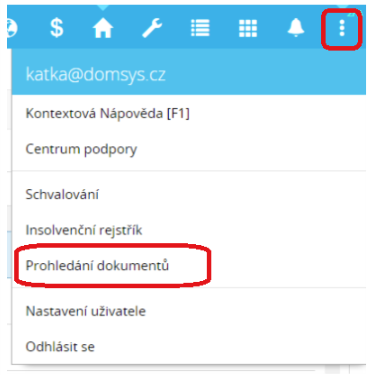
V aplikaci Domsys naleznete funkci, díky které lze prohledávat dokumenty pouhým zadáním textu, který je obsažen v názvu dokumentu (je-li dokument jako originál PDF, ne naskenované, pokusí se aplikace text vyhledat i v obsahu). Tuto funkci naleznete v ikoně umístěné v pravém horním rohu.
Jste-li v modulu Správce, jsou dokumenty prohledány v rámci celého správce.
Jste-li v modulu Nemovitost či TZB, jsou dokumenty prohledány v konkrétní používané nemovitosti.
Jste-li v modulu CRM (§), jsou dokumenty prohledány nejen v konkrétním zákazníkovi, ale i v nemovitostech, které jsou k zákazníkovi přiřazeny.
Chcete-li dokument zveřejnit na portálu vlastníkům/nájemců, klikněte na ikonu Oka. Více informací o portálu naleznete v článku Zveřejňování a žádosti z portálu .